
Convertir HEIC en JPG par lot sur Windows
Convertissez un dossier de photos HEIC d’iPhone en JPG sur votre PC Windows avec Light Image Resizer. Sélectionnez les fichiers, choisissez la sortie JPEG et une destination séparée, puis exécutez le lot. Vous pouvez redimensionner les images de la même façon. Conservez les originaux HEIC afin de pouvoir vérifier les copies converties avant de les partager.
Télécharger Light Image Resizer pour Windows · Voir les étapes de conversion
Avant de commencer : support HEIC sous Windows
Si Light Image Resizer ne parvient pas à ouvrir vos fichiers HEIC, vérifiez les extensions du Microsoft Store ci-dessous. Notre test Windows a utilisé Light Image Resizer 7.6.8.183 avec les deux extensions déjà installées. Nous n'avons pas testé cette configuration après avoir désinstallé l'une ou l'autre des extensions.
Le Store affiche la disponibilité actuelle ainsi que tout prix pour votre région. Vérifiez si les extensions sont déjà installées avant d’acheter quoi que ce soit. D’autres applications HEIC peuvent utiliser leur propre décodeur ; ces vérifications décrivent la configuration Windows utilisée pour ce guide.
Convertir des photos HEIC en JPG par lot sur Windows
Comment convertir HEIC en JPG par lot
- Ajoutez vos fichiers HEIC. Ouvrez Light Image Resizer et utilisez Fichiers ou Dossier pour sélectionner les photos que vous souhaitez convertir.
- Choisissez la sortie JPEG. Dans Options, réglez le format de sortie sur JPG. Notre test a utilisé la qualité 90.
- Créez des copies dans un dossier séparé. Conservez les originaux HEIC et choisissez une destination pour les fichiers JPG. Ne sélectionnez pas d’action d’écrasage si vous souhaitez conserver les fichiers source.
- Commencez la conversion. Consultez le résumé des résultats, puis ouvrez quelques fichiers JPG pour examiner leur apparence et leur orientation.
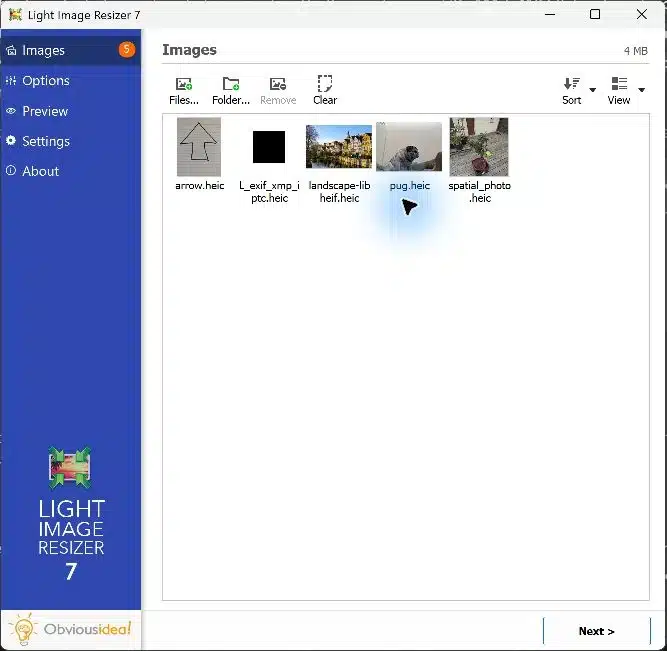
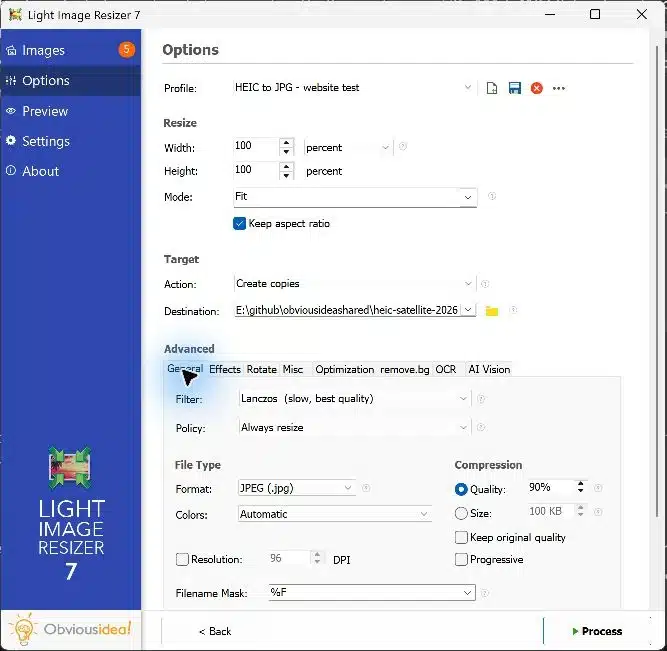
Redimensionner lors de la conversion
Vous n’avez pas besoin d’une seconde conversion pour rendre les images JPG plus petites. Définissez les dimensions dans le même profil. Par exemple, le test ci-dessous a utilisé 50 % de la largeur et de la hauteur d’origine. Choisissez les dimensions pour votre usage prévu, puis inspectez un échantillon avant de traiter un dossier important.
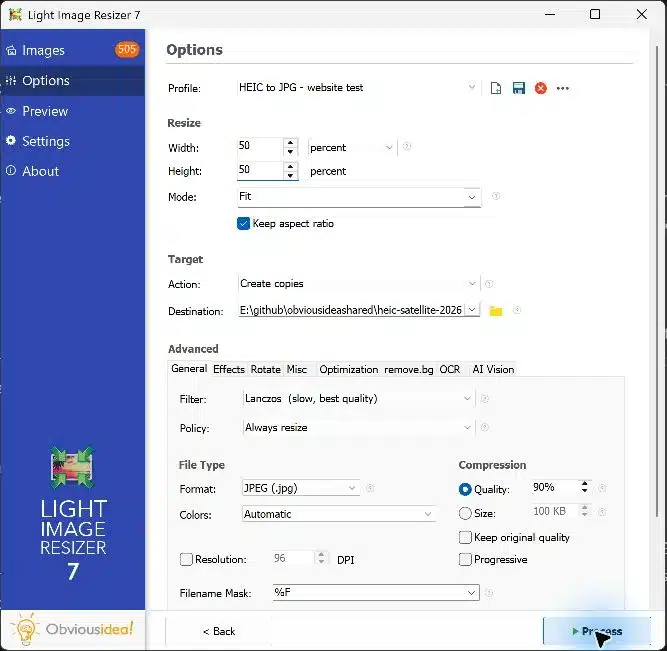
Ce que nous avons testé avec 505 fichiers HEIC
Light Image Resizer 7.6.8.183 a converti 505 fichiers HEIC en JPG en une seule exécution. Le dossier de test contenait 101 copies de chacune des cinq images d’échantillonnage différentes, et non 505 photographies différentes. La sortie utilisait une qualité JPEG de 90 % et un redimensionnement de 50 %. L’application a indiqué 2 minutes 56 secondes. Il s’agit d’une exécution observée, et non d’une garantie de vitesse ni d’un benchmark contrôlé.
Vérifiez les dates et l’orientation avant de partager. Le test d’exemple a révélé une date de capture manquante et un JPG incorrectement roté. Conservez les originaux HEIC ; voir la FAQ sur les métadonnées ci-dessous.
Le rapport de test Windows enregistre les vérifications SHA-256 confirmant que les fichiers HEIC originaux sont restés inchangés après conversion vers un dossier séparé. Cela vérifie ce flux de copie spécifique ; ce n’est pas une promesse concernant les paramètres d’écrasance. Aucune taille maximale de lot n’a été établie par le test.
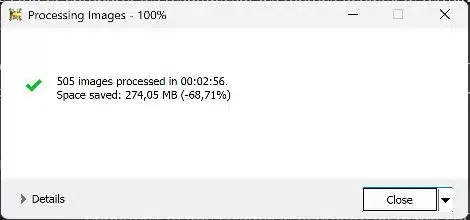
Conversion batch sur ordinateur ou outil en ligne ?
Pour les dossiers de photos HEIC, ce guide couvre l’application Windows installée. Notre Redimensionneur d’image en ligne accepte jusqu’à cinq fichiers à la fois et fonctionne avec des formats que votre navigateur peut décoder. Lors de notre test Chromium, l’exemple HEIC n’a pas pu être ouvert. L’outil annonce le décodage HEIC natif dans Safari, mais Safari n’a pas été testé lors de cette vérification. Ne supposez pas que le même fichier HEIC fonctionnera dans tous les navigateurs.
Pour l’application complète et les flux de travail pris en charge, consultez le Light Image Resizer page produit pour Windows. Pour les paramètres de cotion, voir Comment redimensionner une photo.
HEIC vers JPG : questions fréquemment posées
La conversion en JPG va-t-elle changer la qualité de l’image ?
La conversion JPEG peut introduire des artefacts de compression. La qualité 90 a été utilisée pour le test batch, sans être établie comme une correspondance visuellement identique. Examinez les détails fins et le texte dans votre sortie, et conservez les originaux HEIC si vous pouvez modifier les photos ultérieurement.
Les dates, l’emplacement et l’orientation des photos sont-ils conservés ?
Ne vous fiez pas à la conservation complète des métadonnées ou de l’orientation dans la version testée du LIR7. Sur les cinq échantillons distincts, l’un a perdu sa date de capture et un autre a produit un JPG tourné de 90 degrés. La conservation GPS n’a pas été vérifiée. Examinez votre sortie et conservez les photos HEIC originales.
Puis-je convertir un dossier entier ?
Oui. Le flux de travail testé a chargé un lot et créé des copies JPG dans une destination distincte. Le résultat de 505 fichiers démontre que l’exécution ; il n’établit pas un nombre illimité de fichiers ni les limites de chaque édition de licence.
Où puis-je vérifier les téléchargements, les prix et les limites de licence ?
Utilisez le Page produit pour les options de téléchargement actuelles et les informations sur la licence. Avant de démarrer un gros lot, vérifiez les limites affichées par votre édition installée.
Télécharger Light Image Resizer pour Windows
Télécharger Light Image ResizerApplication Windows · Flux de travail batch HEIC-vers-JPG · Conservez vos originaux