
HEIC JPEG 変換:Windowsで写真を一括変換
Windows PCでLight Image Resizerを使ってiPhoneのHEIC写真フォルダをJPGに変換します。ファイルを選択し、「JPEG出力」と別の送信先を選択し、バッチ処理を実行します。同じ操作で画像のサイズ変更が可能です。HEICのオリジナルは保存しておき、変換済みコピーを共有前に確認できるようにしてください。
Windows用Light Image Resizerをダウンロード · 変換手順をご覧ください
始める前に:WindowsでのHEICサポート
Light Image ResizerでHEICファイルを開けない場合は、以下のMicrosoft Storeの拡張機能を確認してください。Windowsでのテストでは、2つの拡張機能がすでにインストールされた状態でLight Image Resizer 7.6.8.183を使用しました。どちらかの拡張機能を削除した状態ではテストしていません。
ストアには現在の在庫状況とお住まいの地域ごとの価格が表示されます。購入前に拡張機能がすでにインストールされているか確認してください。他の HEIC アプリケーションはそれぞれ独自のデコーダを使用する場合もあります。これらのチェックは、本ガイドで使用された Windows セットアップについて説明しています。
HEICをJPEGに一括変換する手順
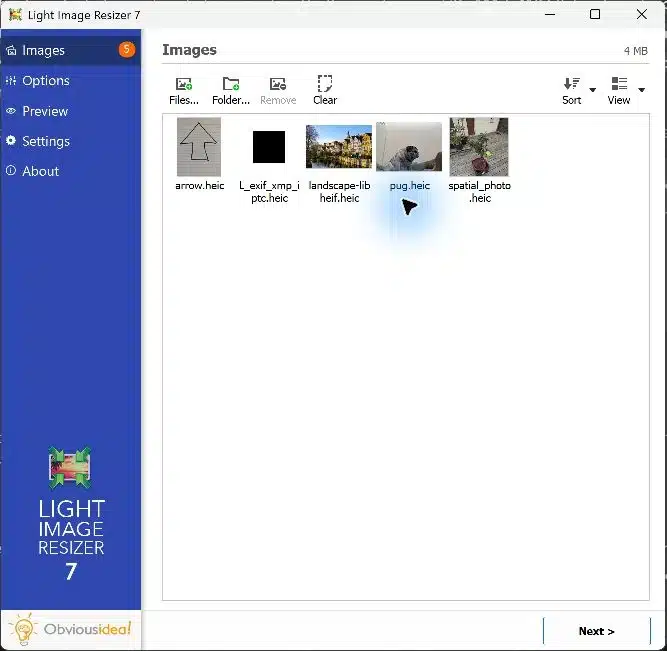
- HEICファイルを追加します。 Light Image Resizerを開き、「ファイル」または「フォルダー」を使って変換したい写真を選択します。
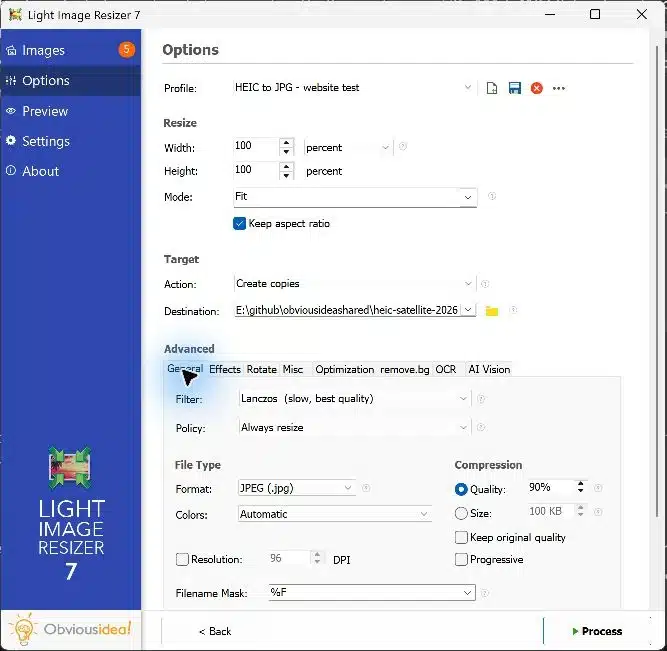
- JPEG出力を選択します。 オプションで出力形式をJPGに設定します。私たちのテストでは品質90を使用しました。
- 別のフォルダーにコピーを作成します。 HEICのオリジナルを保持し、JPGファイルの保存先を選択してください。ソースファイルを保持したい場合は、上書きアクションを選択しないでください。
- 変換を開始してください。 結果の概要を確認し、いくつかのJPGファイルを開き、見た目や向きを確認しましょう。
変換中にサイズを変更する
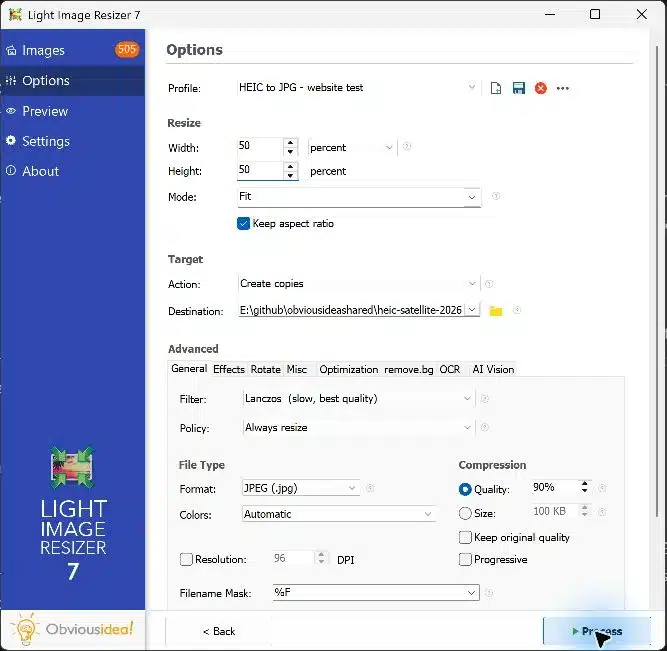
JPG画像を小さくするために2回目の変換は必要ありません。同じプロファイル内で寸法を設定します。例えば、以下のテストでは元の幅と高さの50%を使用していました。用途に合わせて寸法を選択し、重要なフォルダーを処理する前にサンプルを確認してください。
505 HEICファイルでテストしたこと
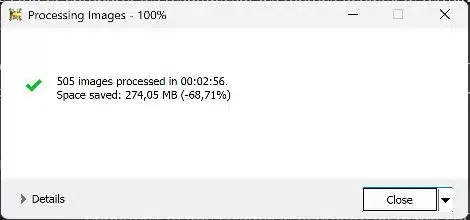
Light Image Resizer 7.6.8.183 は、1回の実行で 505 件の HEIC ファイルを JPG に変換しました。テストフォルダーには、505枚の異なる写真ではなく、5つの異なるサンプル画像それぞれ101枚ずつが含まれていました。出力はJPEG画質90と50%リサイズを使用していました。アプリケーションは2分56秒を報告しました。これは1回の観測された実行であり、速度保証や制御されたベンチマークではありません。
共有する前に日付とオリエンテーションを確認してください。 サンプルテストではキャプチャ日が欠落しており、誤って回転したJPGが判明しました。HEICのオリジナルは保持してください。以下のメタデータFAQを参照してください。
Windows テストレポートには、元の HEIC ファイルが別のフォルダーに変換された後も変更されていないことを確認する SHA-256 チェックが記録されています。これは特定のコピーワークフローを検証するものです。これは設定の上書きに関する約束ではありません。テストでは最大バッチサイズは設定されていません。
デスクトップのバッチ変換かオンラインツールか?
HEIC写真のフォルダについては、このガイドでインストールされているWindowsアプリケーションについて説明します。私たちの オンライン画像リサイズ 最大5つのファイルを同時に受け付け、ブラウザでデコード可能なフォーマットに対応します。Chromiumテストでは、HEICサンプルを開くことができませんでした。このツールはSafariでのネイティブHEICデコードを宣伝していますが、Safariはこのチェックでテストされていません。同じHEICファイルがすべてのブラウザで動作するとは思わないでください。
アプリケーション全体およびサポートされているワークフローについては、 Light Image Resizer for Windows製品ページ.寸法設定については、 写真のサイズを変更する方法.
HEIC から JPG:よくある質問
JPGに変換すると画質は変わりますか?
JPEG変換は圧縮アーティファクトを引き起こすことがあります。バッチテストにはQuality 90を使用し、視覚的に完全に一致しているとは限りません。出力時の細部やテキストを確認し、後で写真を編集する場合はHEICのオリジナルを残してください。
写真撮影日、場所、オリエンテーションは保存されていますか?
テスト済みの LIR7 バージョンでは、完全なメタデータや方向保持に頼らないでください。5つの異なるサンプルのうち、1つはキャプチャ日を失い、もう1つは90度回転したJPGを生成しました。GPS保存は検証されていません。出力を確認し、元のHEIC写真を保持してください。
フォルダ全体を変換できますか?
はい。テストされたワークフローはバッチを読み込み、JPGコピーを別の宛先で作成しました。505ファイルの結果はその実行を示しています。無制限ファイル数や各ライセンスエディションの制限は設定していません。
ダウンロード数、価格、ライセンス制限はどこで確認できますか?
利用 製品ページ 現在のダウンロードオプションおよびライセンス情報については。大量のバッチを開始する前に、インストール済みエディションで表示されている制限を確認してください。
Windows用Light Image Resizerをダウンロード
ダウンロードLight Image ResizerWindows アプリケーション ·HEICからJPGへのバッチワークフロー ·オリジナルを保持する