
Convertir HEIC a JPG por lotes en Windows
Convierte una carpeta de fotos HEIC del iPhone a JPG en tu PC con Windows con Light Image Resizer. Selecciona los archivos, elige salida JPEG y un destino separado, y luego ejecuta el lote. Puedes redimensionar las fotos en la misma operación. Conserva los originales HEIC para poder comprobar las copias convertidas antes de compartirlas.
Descargar Light Image Resizer para Windows · Consulta los pasos de conversión
Antes de empezar: soporte HEIC en Windows
Si no Light Image Resizer puedes abrir tus archivos HEIC, comprueba las extensiones de Microsoft Store que aparecen a continuación. Nuestra prueba de Windows utilizó Light Image Resizer 7.6.8.183 con ambas extensiones ya instaladas. No probamos esa configuración con ninguna de las extensiones eliminada.
La Tienda muestra la disponibilidad actual y cualquier precio para tu región. Compruebe si las extensiones ya están instaladas antes de comprar cualquier cosa. Otras aplicaciones HEIC pueden usar su propio decodificador; estas comprobaciones describen la configuración de Windows utilizada para esta guía.
Cómo convertir HEIC a JPG por lotes
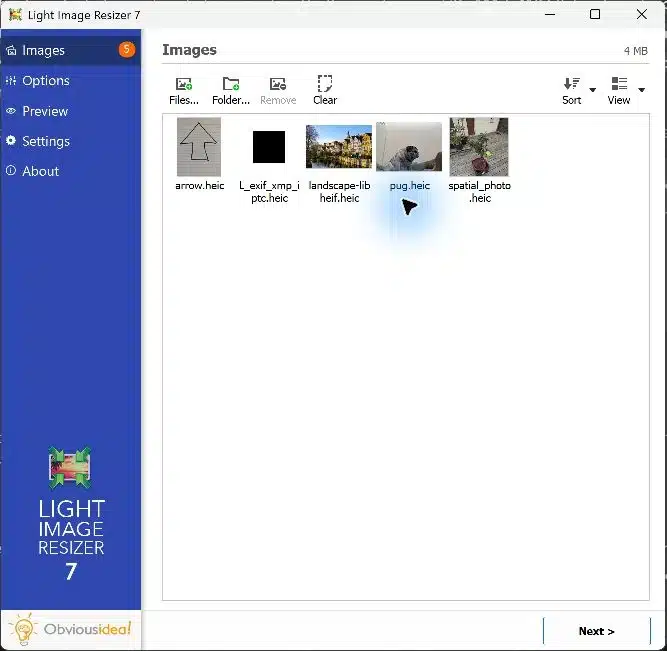
- Añade tus archivos HEIC. Abre Light Image Resizer y usa Archivos o Carpeta para seleccionar las fotos que quieres convertir.
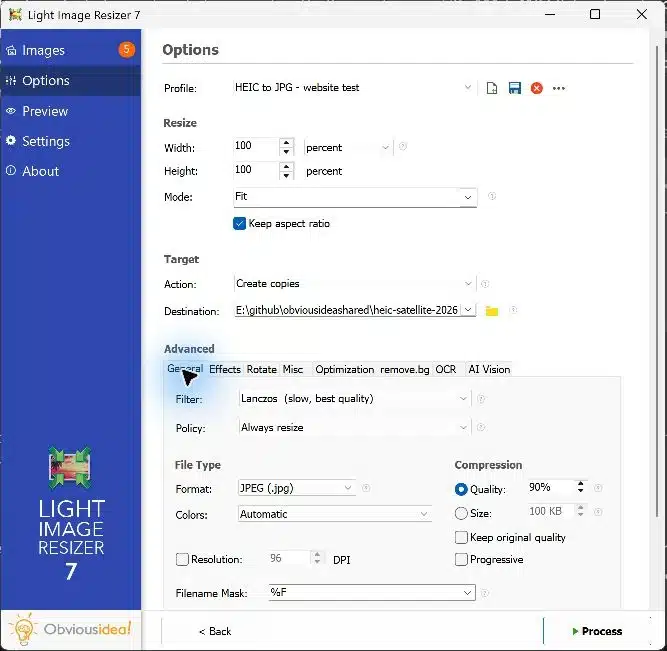
- Elige la salida JPEG. En Opciones, configura el formato de salida en JPG. Nuestra prueba usó calidad 90.
- Crea copias en una carpeta separada. Conserva los originales HEIC y elige un destino para los archivos JPG. No selecciones una acción de sobrescritura si quieres conservar los archivos fuente.
- Inicia la conversión. Consulta el resumen de los resultados y luego abre algunos archivos JPG para revisar su aspecto y orientación.
Redimensionar al convertir
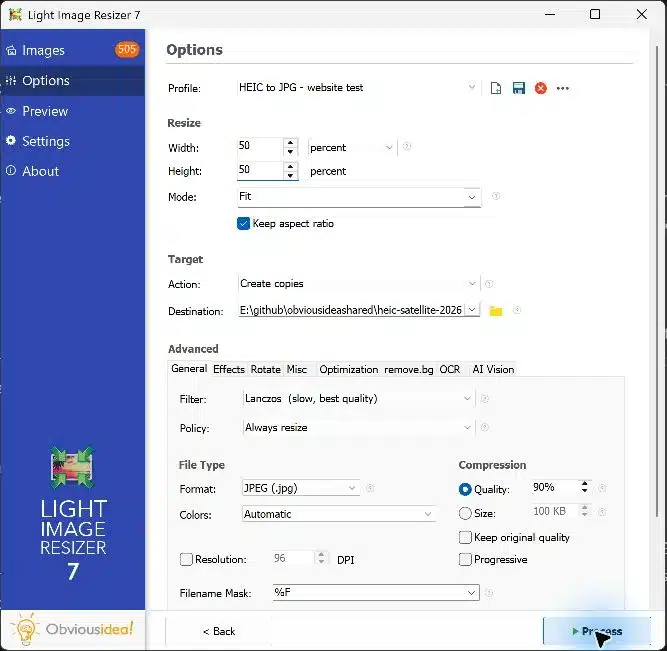
No necesitas una segunda conversión para que las imágenes JPG sean más pequeñas. Establece las dimensiones en el mismo perfil. Por ejemplo, la prueba siguiente utilizó el 50% del ancho y la altura originales. Elige las dimensiones para el uso previsto y luego inspecciona una muestra antes de procesar una carpeta importante.
Lo que probamos con archivos HEIC 505
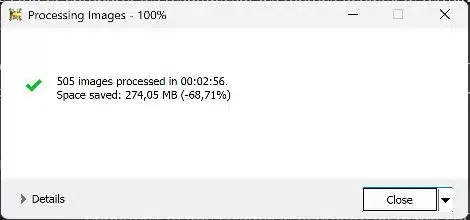
Light Image Resizer 7.6.8.183 convirtió 505 archivos HEIC a JPG en una sola ejecución. La carpeta de prueba contenía 101 copias de cada una de cinco imágenes de muestra diferentes, no 505 fotografías distintas. La salida utilizó calidad JPEG 90 y un redimensionamiento del 50%. La aplicación reportó 2 minutos 56 segundos. Esta es una ejecución observada, no una garantía de velocidad ni un benchmark controlado.
Consulta las fechas y la orientación antes de compartir. La prueba de muestra reveló una fecha de captura faltante y un JPG rotado incorrectamente. Conserva los originales HEIC; consulta la sección de preguntas frecuentes sobre metadatos más abajo.
El informe de prueba de Windows registra las comprobaciones SHA-256 que confirman que los archivos HEIC originales permanecieron sin cambios tras la conversión a una carpeta separada. Esto verifica ese flujo de trabajo de copia específico; no es una promesa sobre la configuración de sobrescritura. No se estableció ningún tamaño máximo de lote mediante la prueba.
¿Conversión por lotes de escritorio o la herramienta online?
Para carpetas de fotos HEIC, esta guía cubre la aplicación de Windows instalada. Nuestra Redimensionador de imágenes en línea Acepta hasta cinco archivos a la vez y funciona con formatos que tu navegador puede decodificar. En nuestra prueba de Chromium, no se pudo abrir la muestra HEIC. La herramienta anuncia la decodificación HEIC nativa en Safari, pero Safari no fue probado en esta comprobación. No des por hecho que el mismo archivo HEIC funcionará en todos los navegadores.
Para ver la aplicación completa y los flujos de trabajo compatibles, visite el Light Image Resizer página de producto para Windows. Para la configuración de dimensiones, consulte Cómo redimensionar una foto.
HEIC a JPG: preguntas frecuentes
¿Cambiará la calidad de imagen la conversión a JPG?
La conversión JPEG puede introducir artefactos de compresión. Se utilizó Quality 90 para la prueba por lotes, no establecida como una coincidencia visualmente idéntica. Revisa detalles finos y texto en tu salida, y conserva los originales HEIC si puedes editar las fotos más adelante.
¿Se conservan las fechas fotográficas, la ubicación y la orientación?
No confíes en metadatos completos ni en la preservación de orientación en la versión probada de LIR7. De las cinco muestras distintas, una perdió su fecha de captura y otra produjo un JPG rotado 90 grados. La preservación GPS no fue verificada. Revisa tu salida y conserva las fotos HEIC originales.
¿Puedo convertir una carpeta entera?
Sí. El flujo de trabajo probado cargó un lote y creó copias JPG en un destino separado. El resultado de 505 archivos demuestra que se ejecuta; no establece un recuento ilimitado de archivos ni los límites de cada edición de licencia.
¿Dónde puedo consultar las descargas, los precios y los límites de licencia?
Usa el Página del producto para las opciones de descarga actuales e información sobre la licencia. Antes de comenzar un lote grande, compruebe los límites mostrados por su edición instalada.
Descargar Light Image Resizer para Windows
Descargar Light Image ResizerAplicación Windows · Flujo de trabajo por lotes de HEIC a JPG · Conserva tus originales