
HEIC in JPG umwandeln: Stapelverarbeitung unter Windows
Konvertieren Sie einen Ordner mit iPhone-HEIC-Fotos auf Ihrem Windows-PC mit Light Image Resizer in JPG. Wählen Sie die Dateien aus, wählen Sie JPEG-Ausgabe und ein separates Ziel, und führen Sie dann den Batch aus. Sie können die Bilder im selben Vorgang verkleinern. Behalten Sie die HEIC-Originale, damit Sie die konvertierten Kopien überprüfen können, bevor Sie sie teilen.
Light Image Resizer für Windows herunterladen · Siehe die Konvertierungsschritte
Bevor Sie beginnen: HEIC-Unterstützung unter Windows
Wenn Light Image Resizer Ihre HEIC-Dateien nicht öffnen kann, prüfen Sie die unten verlinkten Microsoft-Store-Erweiterungen. Unser Windows-Test wurde mit Light Image Resizer 7.6.8.183 durchgeführt; beide Erweiterungen waren bereits installiert. Nach dem Entfernen einer der beiden Erweiterungen wurde diese Konfiguration nicht getestet.
Der Store zeigt die aktuelle Verfügbarkeit und einen etwaigen Preis für Ihre Region an. Überprüfen Sie, ob die Erweiterungen bereits installiert sind, bevor Sie etwas kaufen. Andere HEIC-Anwendungen können ihren eigenen Decoder verwenden; diese Prüfungen beschreiben das für diesen Leitfaden verwendete Windows-Setup.
HEIC in JPG stapelweise unter Windows umwandeln
HEIC in JPG umwandeln: mehrere Bilder auf einmal
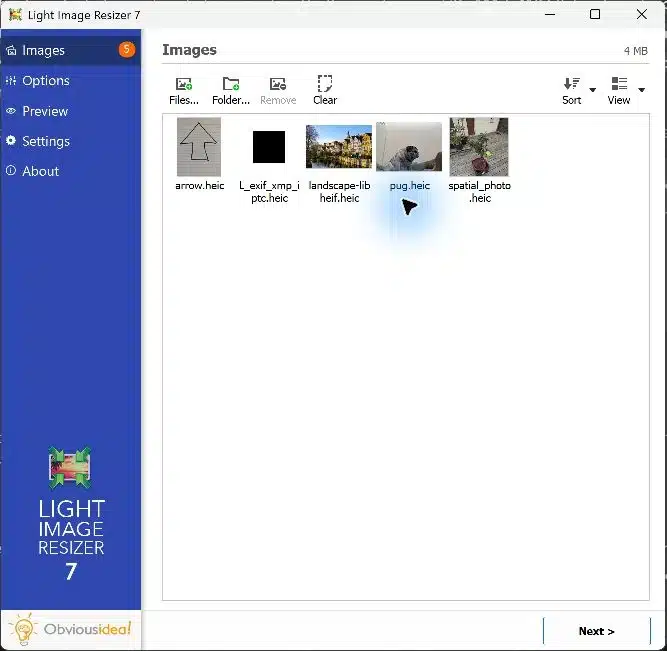
- Fügen Sie Ihre HEIC-Dateien hinzu. Öffnen Sie Light Image Resizer und wählen Sie Dateien oder Ordner die Fotos aus, die Sie konvertieren möchten.
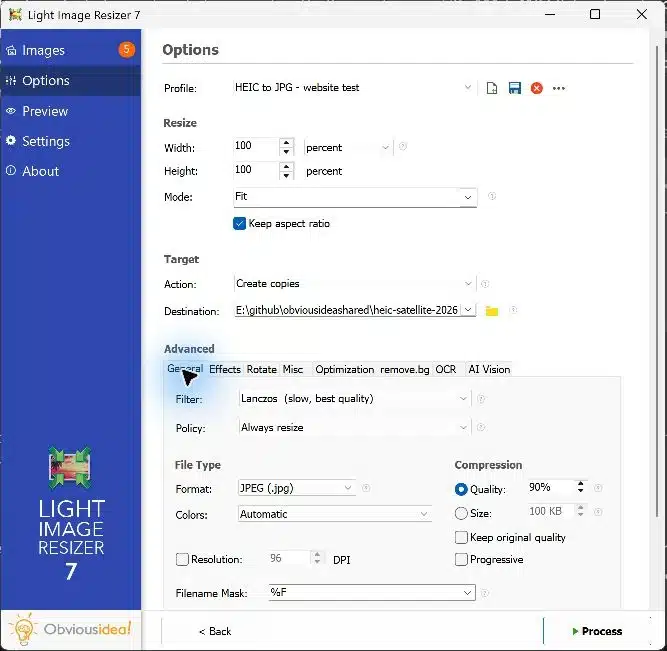
- Wählen Sie JPEG-Ausgabe. Stellen Sie in Optionen das Ausgabeformat auf JPG ein. Unser Test verwendete Qualität 90.
- Erstellen Sie Kopien in einem separaten Ordner. Behalten Sie die HEIC-Originale und wählen Sie ein Ziel für die JPG-Dateien aus. Wählen Sie keine Überschreibaktion aus, wenn Sie die Quelldateien behalten möchten.
- Starte die Umwandlung. Überprüfen Sie die Ergebnisübersicht und öffnen Sie dann einige JPG-Dateien, um deren Aussehen und Ausrichtung zu überprüfen.
Größe beim Konvertieren ändern
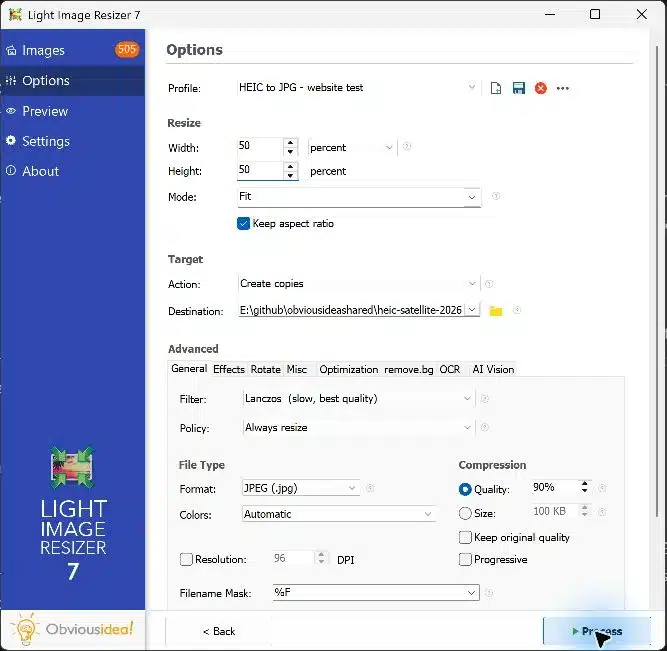
Sie benötigen keine zweite Konvertierung, um die JPG-Bilder kleiner zu machen. Legen Sie die Abmessungen im selben Profil fest. Zum Beispiel verwendete der untenstehende Test 50 % der ursprünglichen Breite und Höhe. Wählen Sie die Abmessungen für Ihren vorgesehenen Verwendungszweck aus und prüfen Sie dann eine Probe, bevor Sie einen wichtigen Ordner bearbeiten.
Was wir mit 505 HEIC-Dateien getestet haben
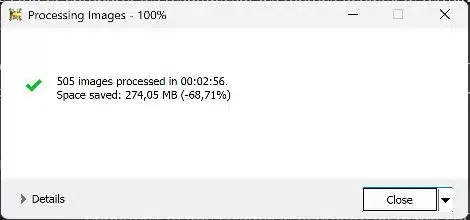
Light Image Resizer 7.6.8.183 konvertierte 505 HEIC-Dateien in JPG in einem Durchlauf. Der Testordner enthielt 101 Kopien von jeweils fünf verschiedenen Beispielbildern, nicht 505 verschiedene Fotografien. Die Ausgabe verwendete JPEG-Qualität 90 und eine Größenänderung von 50 %. Die Anwendung meldete 2 Minuten 56 Sekunden. Dies ist ein beobachteter Durchlauf, keine Geschwindigkeitsgarantie oder kontrollierter Benchmark.
Prüfe Termine und Orientierung, bevor du es teilst. Der Beispieltest zeigte ein fehlendes Aufnahmedatum und ein falsch gedrehtes JPG. Behalten Sie die HEIC-Originale; siehe die Metadaten-FAQ unten.
Der Windows-Testbericht zeichnet SHA-256-Prüfungen auf, die bestätigen, dass die ursprünglichen HEIC-Dateien nach der Konvertierung in einen separaten Ordner unverändert blieben. Dies bestätigt diesen spezifischen Kopierworkflow; es ist kein Versprechen bezüglich Überschreibungseinstellungen. Durch den Test wurde keine maximale Batchgröße festgelegt.
Desktop-Batch-Konvertierung oder das Online-Tool?
Für Ordner mit HEIC-Fotos behandelt dieser Leitfaden die installierte Windows-Anwendung. Unser Online-Bildanpassung Akzeptiert bis zu fünf Dateien gleichzeitig und funktioniert mit Formaten, die Ihr Browser entschlüsseln kann. In unserem Chromium-Test konnte das HEIC-Beispiel nicht geöffnet werden. Das Tool wirbt für native HEIC-Dekodierung in Safari an, aber Safari wurde in dieser Überprüfung nicht getestet. Gehen Sie nicht davon aus, dass dieselbe HEIC-Datei in jedem Browser funktioniert.
Für die vollständigen Anwendungs- und unterstützten Workflows besuchen Sie die Light Image Resizer für Windows-Produktseite. Für Maßeinstellungen siehe Wie man die Größe eines Fotos ändert.
HEIC zu JPG: häufig gestellte Fragen
Verändert die Konvertierung in JPG die Bildqualität?
JPEG-Konvertierung kann Kompressionsartefakte verursachen. Für den Batch-Test wurde Qualität 90 verwendet, nicht als visuell identischer Treffer festgestellt. Überprüfen Sie feine Details und Text in Ihrer Ausgabe und behalten Sie die HEIC-Originale, falls Sie die Fotos später bearbeiten möchten.
Sind Fotodaten, Standorte und Ausrichtung erhalten geblieben?
Verlassen Sie sich in der getesteten LIR7-Version nicht auf vollständige Metadaten oder Orientierungsbewahrung. Von den fünf verschiedenen Proben verlor eines sein Aufnahmedatum und ein anderes erzeugte ein um 90 Grad gedrehtes JPG. Die GPS-Erhaltung wurde nicht verifiziert. Überprüfen Sie Ihre Ergebnisse und behalten Sie die ursprünglichen HEIC-Fotos.
Kann ich einen ganzen Ordner konvertieren?
Ja. Der getestete Workflow lud einen Batch und erstellte JPG-Kopien an einem separaten Ziel. Das 505-Datei-Ergebnis demonstriert, dass es ausgeführt wird; es legt weder eine unbegrenzte Dateizahl noch die Grenzen jeder Lizenzedition fest.
Wo kann ich Downloads, Preise und Lizenzlimits überprüfen?
Verwenden Sie die Produktseite Für aktuelle Downloadoptionen und Lizenzinformationen. Bevor Sie einen großen Batch starten, überprüfen Sie die von Ihrer installierten Edition angegebenen Beschränkungen.
Light Image Resizer für Windows herunterladen
Light Image Resizer herunterladenWindows-Anwendung · HEIC-zu-JPG-Batch-Workflow · Behalten Sie Ihre Originale