
HEIC na JPG: konwersja wielu zdjęć w Windows
Konwertuj folder zdjęć HEIC iPhone'a na JPG na komputerze z Windows za pomocą Light Image Resizer. Wybierz pliki, wybierz JPEG output i osobne miejsce docelowe, a następnie uruchom partię. Możesz zmienić rozmiar zdjęć w tej samej operacji. Zachowaj oryginały HEIC, aby móc sprawdzić przekonwertowane kopie przed udostępnieniem.
Pobierz Light Image Resizer dla Windows · Zobacz kroki konwersji
Przed rozpoczęciem: Wsparcie HEIC na Windows
Jeśli Light Image Resizer nie możesz otworzyć plików HEIC, sprawdź poniższe rozszerzenia Microsoft Store. Nasz test Windows Light Image Resizer 7.6.8.183 z oboma już zainstalowanymi. Nie testowaliśmy tej konfiguracji z usuniętymi którymkolwiek z tych rozszerzeń.
Sklep pokazuje aktualną dostępność oraz wszelkie ceny dla Twojego regionu. Sprawdź, czy rozszerzenia są już zainstalowane przed zakupem czegokolwiek. Inne aplikacje HEIC mogą korzystać z własnego dekodera; te kontrole opisują konfigurację Windows używaną w tym przewodniku.
Jak zmienić HEIC na JPG dla wielu zdjęć
- Dodaj swoje pliki HEIC. Otwórz Light Image Resizer i użyj Pliki lub Folder, aby wybrać zdjęcia, które chcesz przekonwertować.
- Wybierz JPEG output. W opcjach ustaw format wyjściowy na JPG. Nasz test użył jakości 90.
- Utwórz kopie w osobnym folderze. Zachowaj oryginały HEIC i wybierz miejsce docelowe dla plików JPG. Nie wybieraj akcji nadpisania, jeśli chcesz zachować pliki źródłowe.
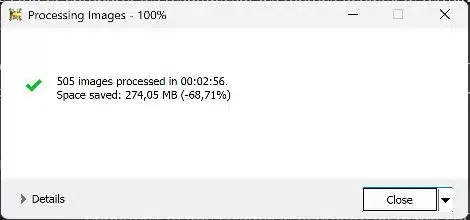
- Rozpocznij konwersję. Sprawdź podsumowanie wyników, a następnie otwórz kilka plików JPG, aby sprawdzić ich wygląd i orientację.
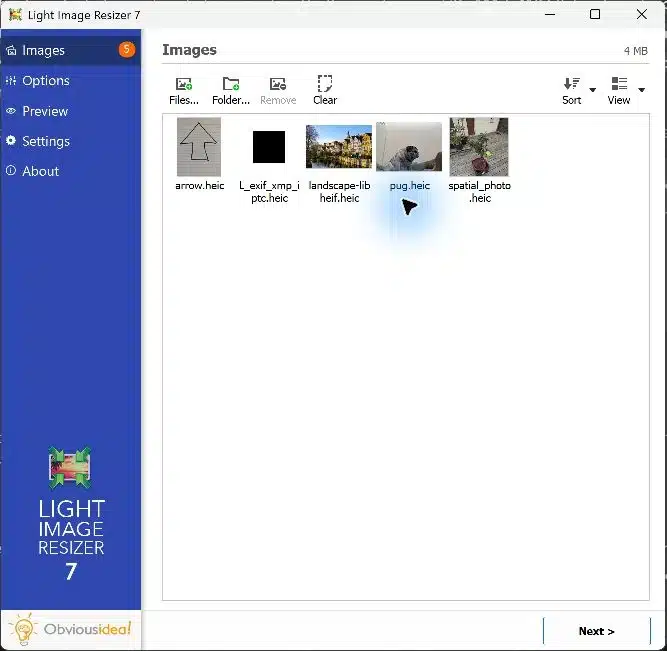
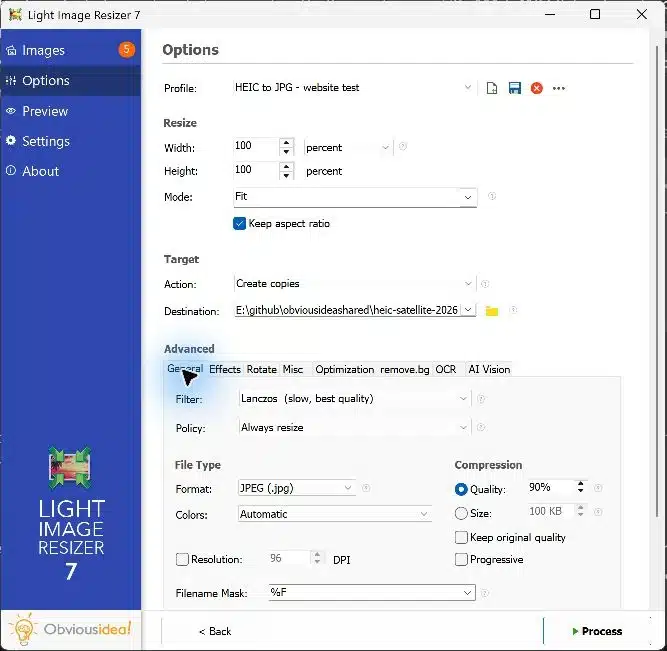
Zmień rozmiar podczas konwersji
Nie potrzebujesz drugiej konwersji, aby zmniejszyć zdjęcia JPG. Ustaw wymiary w tym samym profilu. Na przykład poniższy test użył 50% oryginalnej szerokości i wysokości. Wybierz wymiary do zamierzonego użytku, a następnie obejrzyj próbkę przed przetworzeniem ważnego folderu.
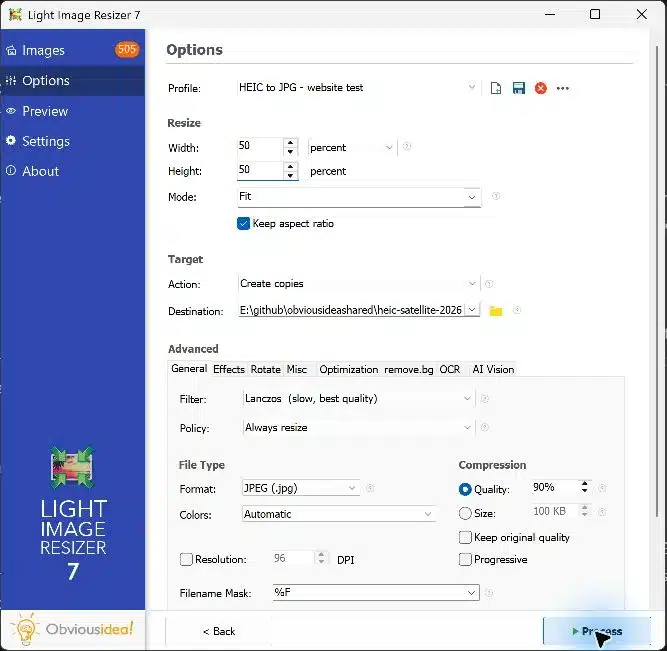
Co testowaliśmy z plikami 505 HEIC
Light Image Resizer 7.6.8.183 przekonwertował 505 plików HEIC na JPG w jednym uruchomieniu. Folder testowy zawierał 101 kopii każdego z pięciu różnych przykładowych obrazów, a nie 505 różnych fotografii. Wyjście wykorzystywało jakość JPEG 90 i 50% zmiany rozmiaru. Aplikacja raportowała 2 minuty 56 sekund. To jest jeden zaobserwowany przebieg, a nie gwarancja prędkości ani kontrolowany benchmark.
Sprawdź daty i orientację przed udostępnieniem. Test próbny wykazał brakującą datę przechwycenia oraz nieprawidłowo obrócony plik JPG. Zachowaj oryginały HEIC; zobacz FAQ dotyczące metadanych poniżej.
Raport testu Windows rejestruje kontrole SHA-256 potwierdzające, że oryginalne pliki HEIC nie zostały zmienione po konwersji do osobnego folderu. To weryfikuje ten konkretny przepływ procesu kopiowania; nie jest to obietnica dotycząca ustawień nadpisania. Test nie ustalił maksymalnego rozmiaru partii.
Konwersja wsadowa na komputer czy narzędzie online?
W przypadku folderów zdjęć HEIC ten przewodnik obejmuje zainstalowaną aplikację Windows. Nasze Internetowy korektor rozmiaru obrazu Akceptuje do pięciu plików jednocześnie i działa z formatami, które przeglądarka potrafi dekodować. W naszym teście Chromium próbka HEIC nie mogła zostać otworzyć. Narzędzie reklamuje natywne dekodowanie HEIC w Safari, ale Safari nie było testowane w tej kontroli. Nie zakładaj, że ten sam plik HEIC będzie działał we wszystkich przeglądarkach.
Aby zobaczyć pełną aplikację i obsługiwane przepływy pracy, odwiedź Light Image Resizer strona produktu dla Windows. Ustawienia wymiarów znajdziesz w Jak zmienić rozmiar zdjęcia.
HEIC do JPG: najczęściej zadawane pytania
Czy konwersja do JPG zmieni jakość obrazu?
Konwersja JPEG może wprowadzać artefakty kompresji. Do testu wsadowego użyto jakości 90, która nie została ustalona jako wizualnie identyczne dopasowanie. Przejrzyj drobne szczegóły i tekst w swoim wydruku, a oryginały HEIC zachowaj, jeśli później będziesz mógł edytować zdjęcia.
Czy zachowane są daty fotografii, lokalizacja i orientacja?
Nie polegaj na pełnym zachowaniu metadanych ani orientacji w testowanej wersji LIR7. Spośród pięciu różnych próbek jedna straciła datę rejestracji, a inna wygenerowała JPG obrócony o 90 stopni. Zachowanie GPS nie zostało zweryfikowane. Przejrzyj swoje wyniki i zachowaj oryginalne zdjęcia HEIC.
Czy mogę przekonwertować cały folder?
Tak. Testowany przepływ pracy załadował partię i utworzył kopie JPG w osobnym miejscu docelowym. Wynik 505 plików demonstruje ten ruch; nie ustala nieograniczonej liczby plików ani limitów każdej edycji licencyjnej.
Gdzie mogę sprawdzić pobrania, ceny i limity licencyjne?
Użyj strona produktu aby uzyskać aktualne opcje pobierania i informacje o licencjach. Przed rozpoczęciem dużej partii sprawdź limity pokazane przez zainstalowaną edycję.
Pobierz Light Image Resizer dla Windows
Pobierz Light Image ResizerAplikacja Windows · Przepływ pracy wsadowej HEIC do JPG · Zachowaj swoje oryginały