
Converter HEIC para JPG em lote no Windows
Converta uma pasta de fotos HEIC do iPhone para JPG no seu PC Windows com Light Image Resizer. Selecione os ficheiros, escolha a saída JPEG e um destino separado, depois execute o lote. Pode redimensionar as imagens na mesma operação. Guarde os originais HEIC para poder verificar as cópias convertidas antes de as partilhar.
Descarregar Light Image Resizer para Windows · Consulte os passos de conversão
Antes de começar: suporte HEIC no Windows
Se Light Image Resizer não conseguir abrir os seus ficheiros HEIC, verifique as extensões da Microsoft Store abaixo. O nosso teste do Windows usou Light Image Resizer 7.6.8.183 com ambas as extensões já instaladas. Não testámos essa configuração com nenhuma das extensões removidas.
A Loja mostra a disponibilidade atual e qualquer preço para a sua região. Verifique se as extensões já estão instaladas antes de comprar qualquer coisa. Outras aplicações HEIC podem usar o seu próprio decodificador; estas verificações descrevem a configuração do Windows utilizada neste guia.
Como converter HEIC para JPG em lote
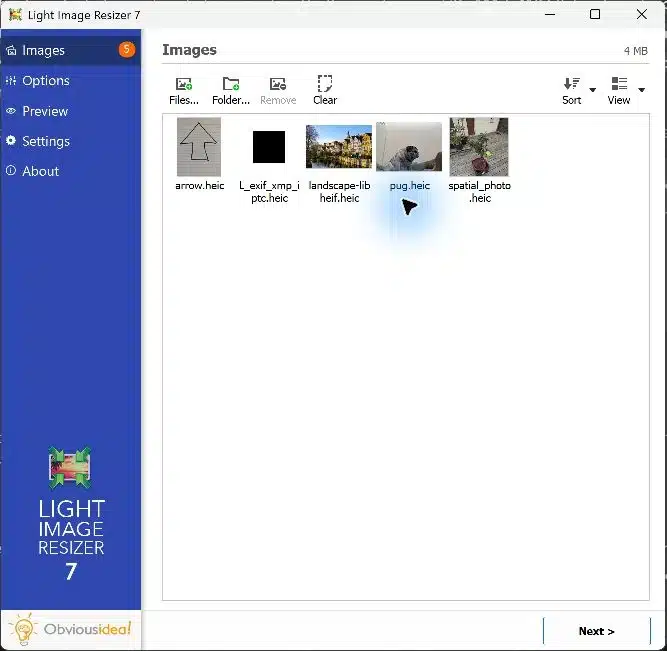
- Adicione os seus ficheiros HEIC. Abra Light Image Resizer e utilize Ficheiros ou Pasta para selecionar as fotografias que pretende converter.
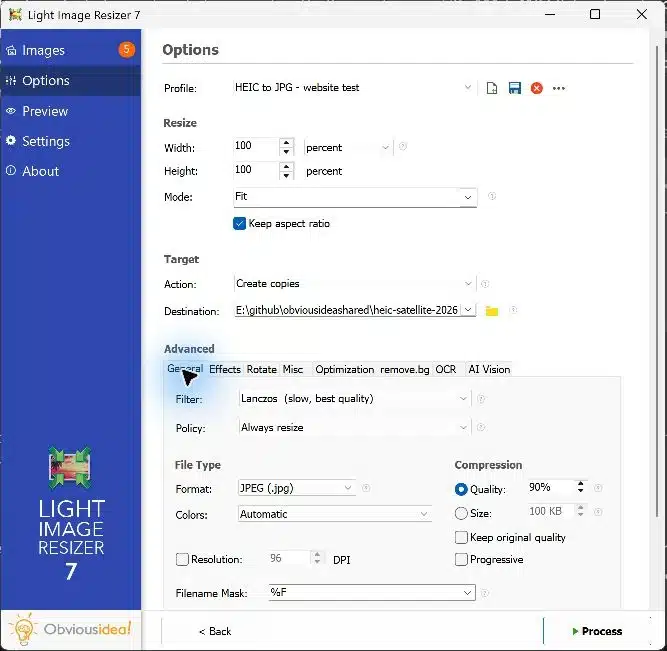
- Escolha a saída JPEG. Em Opções, defina o formato de saída para JPG. O nosso teste utilizou qualidade 90.
- Crie cópias numa pasta separada. Mantenha os originais HEIC e escolha um destino para os ficheiros JPG. Não selecione uma ação de sobrescrever se quiser conservar os ficheiros de origem.
- Inicie a conversão. Consulte o resumo dos resultados e depois abra alguns ficheiros JPG para rever a sua aparência e orientação.
Redimensionar durante a conversão
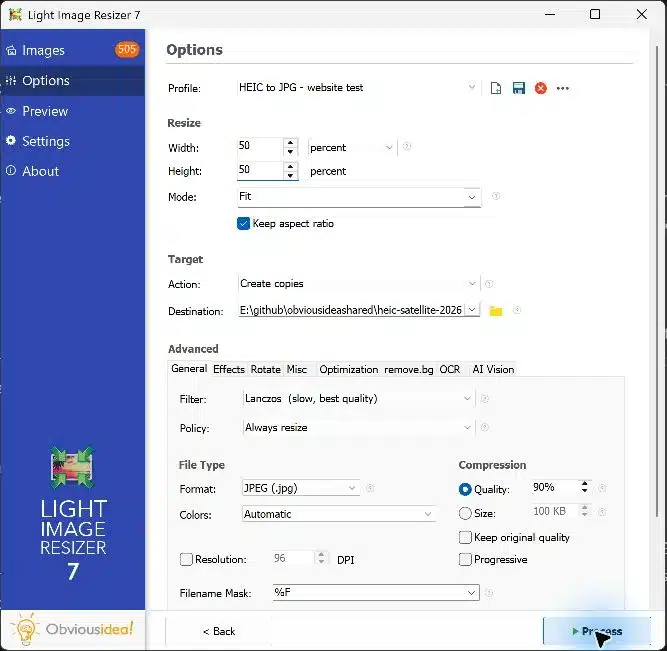
Não precisa de uma segunda conversão para tornar as imagens JPG mais pequenas. Defina as dimensões no mesmo perfil. Por exemplo, o teste abaixo utilizou 50% da largura e altura originais. Escolha dimensões para o seu uso pretendido e depois inspecione uma amostra antes de processar uma pasta importante.
O que testamos com ficheiros HEIC 505
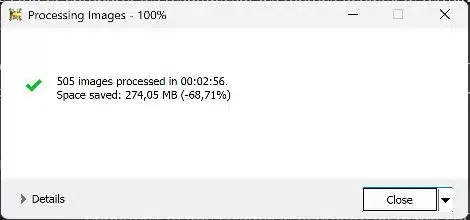
Light Image Resizer 7.6.8.183 converteu 505 ficheiros HEIC para JPG numa única execução. A pasta de teste continha 101 cópias de cada uma de cinco imagens de amostra diferentes, não 505 fotografias diferentes. A saída utilizou qualidade JPEG 90 e um redimensionamento de 50%. A aplicação reportou 2 minutos e 56 segundos. Esta é uma execução observada, não uma garantia de velocidade nem um benchmark controlado.
Verifique as datas e a orientação antes de partilhar. O teste de exemplo revelou uma data de captura em falta e um JPG rotacionado incorretamente. Mantenha os originais HEIC; consulte a FAQ sobre metadados abaixo.
O relatório de teste do Windows regista verificações SHA-256 confirmando que os ficheiros HEIC originais permaneceram inalterados após a conversão para uma pasta separada. Isto verifica esse fluxo de trabalho específico de cópia; não é uma promessa sobre alterações de definições. Nenhum tamanho máximo de lote foi estabelecido pelo teste.
Conversão em lote para desktop ou a ferramenta online?
Para pastas de fotos HEIC, este guia cobre a aplicação Windows instalada. A nossa Redimensionador de imagem online Aceita até cinco ficheiros de cada vez e funciona com formatos que o seu navegador pode decodificar. No nosso teste do Chromium, a amostra HEIC não pôde ser aberta. A ferramenta anuncia descodificação HEIC nativa no Safari, mas o Safari não foi testado nesta verificação. Não presuma que o mesmo ficheiro HEIC funcionará em todos os navegadores.
Para a aplicação completa e os fluxos de trabalho suportados, visite o Light Image Resizer página do produto para Windows. Para definições de dimensão, consulte Como redimensionar uma foto.
HEIC para JPG: perguntas frequentes
Converter para JPG vai alterar a qualidade da imagem?
A conversão JPEG pode introduzir artefactos de compressão. A qualidade 90 foi usada para o teste em lote, não estabelecida como uma correspondência visualmente idêntica. Revise detalhes finos e texto na sua saída, e mantenha os originais HEIC caso puder editar as fotos mais tarde.
São preservadas datas fotográficas, localização e orientação?
Não confie em metadados completos ou preservação de orientação na versão LIR7 testada. Das cinco amostras distintas, uma perdeu a data de captura e outra produziu um JPG rodado 90 graus. A preservação por GPS não foi verificada. Revise o seu resultado e mantenha as fotos originais do HEIC.
Posso converter uma pasta inteira?
Sim. O fluxo de trabalho testado carregou um lote e criou cópias JPG num destino separado. O resultado de 505 ficheiros demonstra que execução; não estabelece um número ilimitado de ficheiros nem os limites de cada edição de licença.
Onde posso verificar downloads, preços e limites de licença?
Use o Página do Produto para opções de download atuais e informações sobre licenças. Antes de iniciar um lote grande, verifique os limites indicados pela sua edição instalada.
Descarregar Light Image Resizer para Windows
Baixar Light Image ResizerAplicação Windows · Fluxo de trabalho batch de HEIC para JPG · Mantenha os seus originais