
Convertire HEIC in JPG in blocco su Windows
Converti una cartella di foto HEIC dell'iPhone in JPG sul tuo PC Windows con Light Image Resizer. Seleziona i file, scegli l'output JPEG e una destinazione separata, quindi esegui il batch. Puoi ridimensionare le immagini nella stessa operazione. Conserva gli originali HEIC così da poter controllare le copie convertite prima di condividerle.
Scarica Light Image Resizer per Windows · Consulta i passaggi di conversione
Prima di iniziare: supporto HEIC su Windows
Se non Light Image Resizer riesci ad aprire i tuoi file HEIC, controlla le estensioni del Microsoft Store qui sotto. Il nostro test Windows ha usato Light Image Resizer 7.6.8.183 con entrambe le estensioni già installate. Non abbiamo testato quella configurazione con nessuna delle due estensioni rimosse.
Lo Store mostra la disponibilità attuale e qualsiasi prezzo per la tua regione. Controlla se le estensioni sono già installate prima di acquistare qualsiasi cosa. Altre applicazioni HEIC possono utilizzare un proprio decoder; questi controlli descrivono la configurazione Windows utilizzata per questa guida.
Come convertire HEIC in JPG in blocco
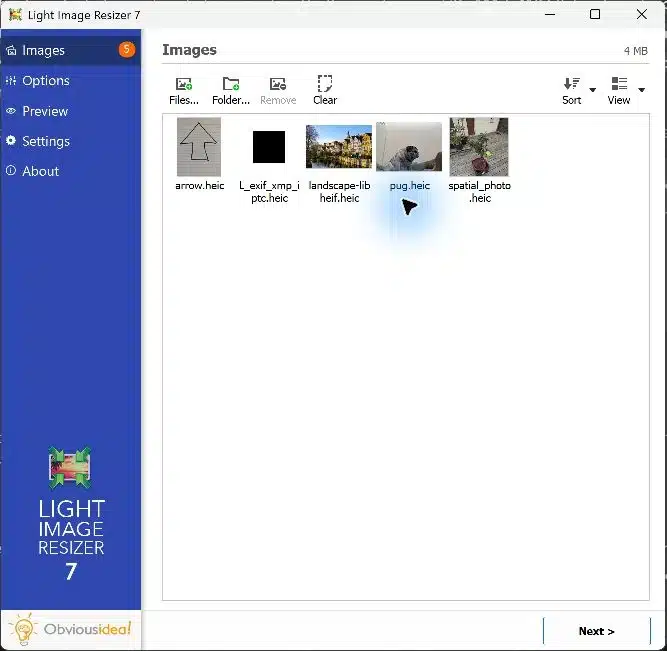
- Aggiungi i tuoi file HEIC. Apri Light Image Resizer e usa File o Cartella per selezionare le foto che vuoi convertire.
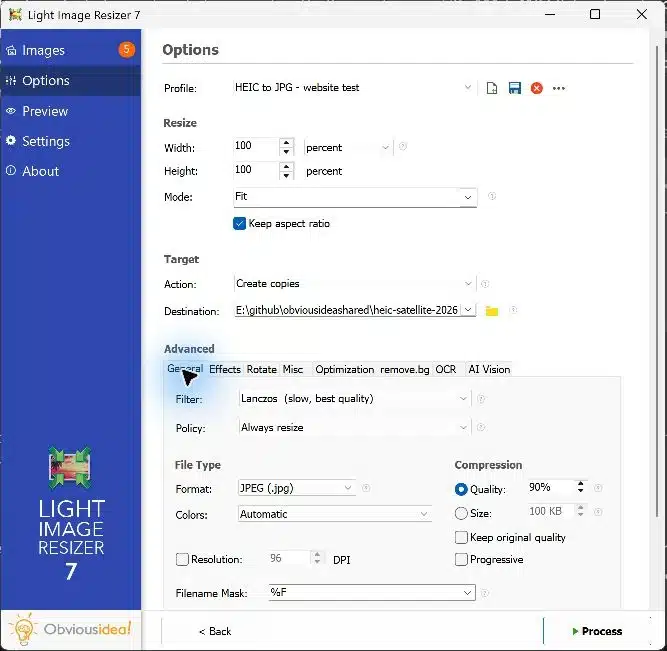
- Seleziona l'output JPEG. In Opzioni, imposta il formato di output su JPG. Il nostro test ha usato qualità 90.
- Crea copie in una cartella separata. Mantieni gli originali HEIC e scegli una destinazione per i file JPG. Non selezionare un'azione di sovrascrittura se vuoi conservare i file sorgente.
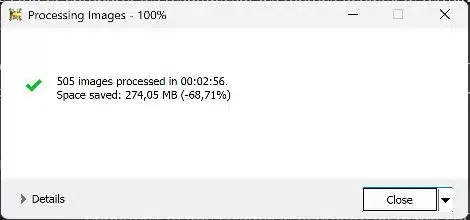
- Avvia la conversione. Controlla il riepilogo dei risultati, poi apri alcuni file JPG per esaminarne l'aspetto e l'orientamento.
Ridimensiona durante la conversione
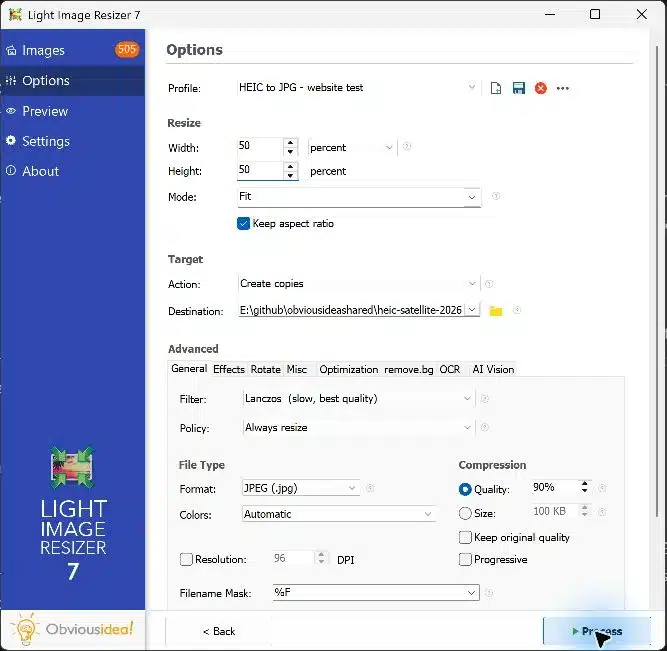
Non è necessaria una seconda conversione per rendere le immagini JPG più piccole. Imposta le quote nello stesso profilo. Ad esempio, il test qui sotto ha utilizzato il 50% della larghezza e altezza originali. Scegli le dimensioni per l'uso previsto, poi ispeziona un campione prima di elaborare una cartella importante.
Cosa abbiamo testato con i file HEIC 505
Light Image Resizer 7.6.8.183 convertì 505 file HEIC in JPG in un'unica esecuzione. La cartella di test conteneva 101 copie di ciascuna delle cinque diverse immagini campionarie, non 505 fotografie diverse. L'output utilizzava qualità JPEG 90 e un ridimensionamento del 50%. L'applicazione riportava 2 minuti 56 secondi. Questa è un'esecuzione osservata, non una garanzia di velocità o un benchmark controllato.
Controlla date e orientamento prima di condividere. Il test di esempio ha rivelato una data di cattura mancante e un JPG ruotato in modo errato. Mantieni gli originali HEIC; consulta la FAQ sui metadati qui sotto.
Il report di test di Windows registra i controlli SHA-256 che confermano che i file HEIC originali sono rimasti invariati dopo la conversione in una cartella separata. Questo verifica quel flusso di lavoro specifico di copia; non è una promessa riguardo alle impostazioni di sovrascrittura. Non è stata stabilita alcuna dimensione massima del batch dal test.
Conversione batch desktop o strumento online?
Per le cartelle di foto HEIC, questa guida copre l'applicazione Windows installata. Il nostro ridimensionatore immagine online accetta fino a cinque file alla volta e funziona con formati che il tuo browser può decodificare. Nel nostro test Chromium, il campione HEIC non è stato possibile. Lo strumento pubblicizza la decodifica HEIC nativa in Safari, ma Safari non è stato testato in questo controllo. Non dare per scontato che lo stesso file HEIC funzionerà in ogni browser.
Per l'applicazione completa e i flussi di lavoro supportati, visita il Light Image Resizer pagina prodotto per Windows. Per le impostazioni delle dimensioni, vedi come ridimensionare una foto.
HEIC a JPG: domande frequenti
La conversione in JPG cambierà la qualità dell'immagine?
La conversione JPEG può introdurre artefatti di compressione. Per il test batch è stata utilizzata Quality 90, non risultando visivamente identica. Ripassa i dettagli fini e il testo nel tuo output e conserva gli originali HEIC se potrai modificare le foto in seguito.
Le date fotografiche, la posizione e l'orientamento vengono preservate?
Non fare affidamento sulla completa conservazione dei metadati o dell'orientamento nella versione LIR7 testata. Dei cinque campioni distinti, uno ha perso la data di cattura e un altro ha prodotto un JPG ruotato di 90 gradi. La conservazione GPS non è stata verificata. Esamina il tuo output e conserva le foto HEIC originali.
Posso convertire un'intera cartella?
Sì. Il flusso di lavoro testato ha caricato un batch e creato copie JPG in una destinazione separata. Il risultato del file 505 dimostra che esegue; non stabilisce un numero illimitato di file né i limiti di ogni edizione della licenza.
Dove posso controllare i download, i prezzi e i limiti delle licenze?
Usa il Pagina prodotto per le opzioni di download attuali e le informazioni sulla licenza. Prima di iniziare un grande batch, verifica i limiti indicati dalla tua edizione installata.
Scarica Light Image Resizer per Windows
Scarica Light Image ResizerApplicazione Windows · Flusso di lavoro batch da HEIC a JPG · Conserva i tuoi originali