
HEIC naar JPG omzetten in bulk op Windows
Converteer een map met iPhone HEIC-foto's naar JPG op uw Windows-pc met Light Image Resizer. Selecteer de bestanden, kies JPEG-uitvoer en een aparte bestemming, en voer vervolgens de batch uit. U kunt de afbeeldingen in dezelfde procedure verkleinen. Bewaar de HEIC-originelen zodat u de geconverteerde kopieën kunt controleren voordat u ze deelt.
Download Light Image Resizer voor Windows · Bekijk de conversiestappen
Voordat u begint: HEIC-ondersteuning op Windows
Als Light Image Resizer uw HEIC-bestanden niet kunt openen, bekijk dan de Microsoft Store-extensies hieronder. Onze Windows-test gebruikte Light Image Resizer 7.6.8.183 met beide extensies al geïnstalleerd. We hebben die setup niet getest met een van beide extensies verwijderd.
De Store toont de huidige beschikbaarheid en eventuele prijs voor uw regio. Controleer of de extensies al geïnstalleerd zijn voordat u iets koopt. Andere HEIC-applicaties kunnen hun eigen decoder gebruiken; deze controles beschrijven de Windows-configuratie die voor deze gids wordt gebruikt.
HEIC naar JPG omzetten: meerdere foto’s tegelijk
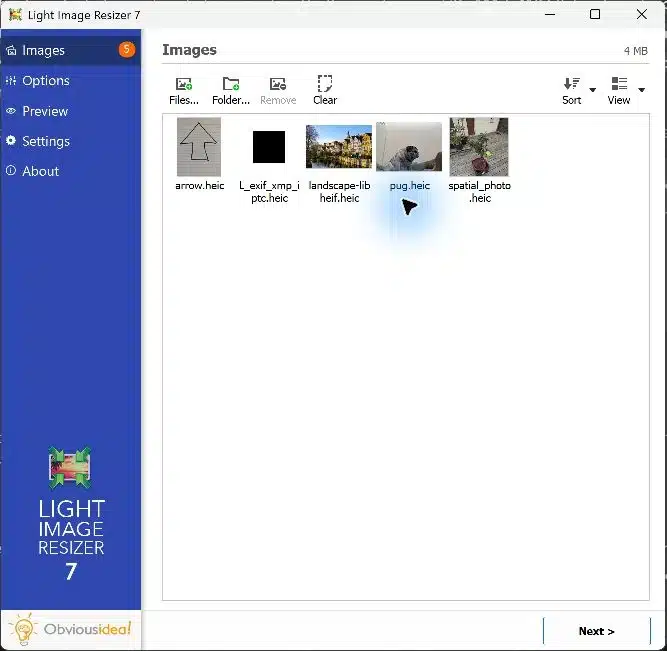
- Voeg uw HEIC-bestanden toe. Open Light Image Resizer en gebruik Bestanden of Map om de foto's te selecteren die je wilt converteren.
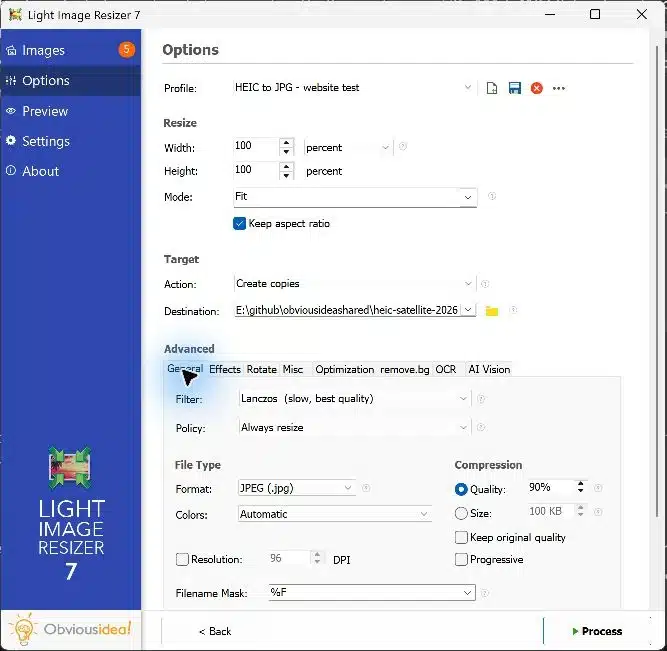
- Kies JPEG-uitvoer. Stel in Opties het uitvoerformaat in op JPG. Onze test gebruikte kwaliteit 90.
- Maak kopieën in een aparte map. Bewaar de HEIC-originelen en kies een bestemming voor de JPG-bestanden. Selecteer geen overschrijfactie als u de bronbestanden wilt behouden.
- Begin met de conversie. Bekijk de resultaatsamenvatting en open vervolgens een paar JPG-bestanden om hun uiterlijk en oriëntatie te bekijken.
Verander de grootte tijdens het converteren
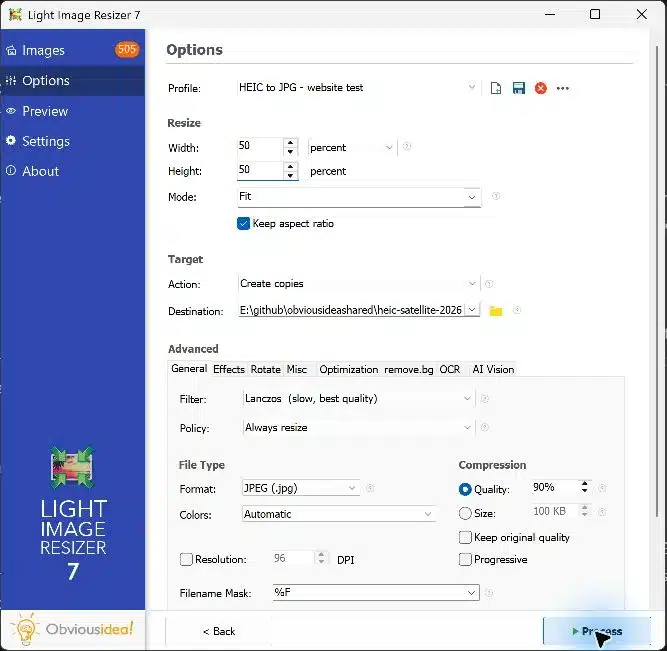
U heeft geen tweede conversie nodig om de JPG-afbeeldingen kleiner te maken. Stel de afmetingen in hetzelfde profiel in. Bijvoorbeeld, de onderstaande test gebruikte 50% van de oorspronkelijke breedte en hoogte. Kies afmetingen voor het beoogde gebruik en inspecteer vervolgens een voorbeeld voordat je een belangrijke map verwerkt.
Wat we hebben getest met 505 HEIC-bestanden
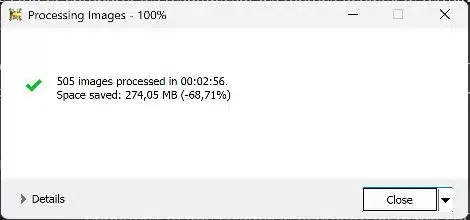
Light Image Resizer 7.6.8.183 converteerde 505 HEIC-bestanden in één run naar JPG. De testmap bevatte 101 kopieën van elk van vijf verschillende voorbeeldafbeeldingen, niet 505 verschillende foto's. De output gebruikte JPEG-kwaliteit 90 en een hervergrootte van 50%. De applicatie rapporteerde 2 minuten 56 seconden. Dit is één waargenomen run, geen snelheidsgarantie of gecontroleerde benchmark.
Controleer data en oriëntatie voordat je het deelt. De voorbeeldtest toonde een ontbrekende opnamedatum en een verkeerd gedraaide JPG aan. Bewaar de HEIC-originelen; zie de metadata-FAQ hieronder.
Het Windows-testrapport registreert SHA-256-controles die bevestigen dat de oorspronkelijke HEIC-bestanden ongewijzigd bleven na conversie naar een aparte map. Dit verifieert die specifieke kopieerworkflow; het is geen garantie over overschrijfinstellingen. Er werd geen maximale batchgrootte vastgesteld door de test.
Desktopbatchconversie of de online tool?
Voor mappen met HEIC-foto's behandelt deze gids de geïnstalleerde Windows-applicatie. Onze online beeldvergrootmaat Accepteert maximaal vijf bestanden tegelijk en werkt met formaten die uw browser kan decoderen. In onze Chromium-test kon het HEIC-voorbeeld niet worden geopend. De tool adverteert met native HEIC-decodering in Safari, maar Safari is niet getest in deze controle. Ga er niet van uit dat hetzelfde HEIC-bestand in elke browser werkt.
Voor de volledige applicatie en ondersteunde workflows, bezoek de Light Image Resizer voor Windows-productpagina. Voor afmetingen, zie hoe u een foto vergroot.
HEIC naar JPG: veelgestelde vragen
Zal converteren naar JPG de beeldkwaliteit veranderen?
JPEG-conversie kan compressieartefacten veroorzaken. Quality 90 werd gebruikt voor de batchtest, niet vastgesteld als een visueel identieke match. Bekijk fijne details en tekst in je uitvoer en bewaar de HEIC-originelen als je de foto's later wilt bewerken.
Zijn fotodata, locatie en oriëntatie bewaard gebleven?
Vertrouw niet op volledige metadata of oriëntatiebehoud in de geteste LIR7-versie. Van de vijf afzonderlijke monsters verloor er één zijn opnamedatum en leverde een ander een JPG op die 90 graden werd gedraaid. GPS-behoud is niet geverifieerd. Bekijk je output en bewaar de originele HEIC-foto's.
Kan ik een hele map converteren?
Ja. De geteste workflow laadde een batch en maakte JPG-kopieën aan op een aparte bestemming. Het resultaat van 505 bestanden toont die run aan; het stelt geen onbeperkt aantal bestanden of de limieten van elke licentie-editie vast.
Waar kan ik downloads, prijzen en licentielimieten controleren?
Gebruik de productpagina voor actuele downloadopties en licentie-informatie. Controleer voordat u een grote batch start de limieten die door uw geïnstalleerde editie worden weergegeven.
Download Light Image Resizer voor Windows
Download Light Image ResizerWindows-toepassing · HEIC-naar-JPG batchworkflow · Bewaar je originelen